很多刚入手Pixel系列手机的用户第一次配置VPN时,很容易遇到系统提示连接失败、状态栏不出现VPN图标、后台莫名断连这类问题,这份指南完全基于Pixel原生安卓系统的底层逻辑梳理,从配置前的前提检查到分步设置、故障排查全流程覆盖,帮新手避开原生系统特有的设置坑点,顺利完成Pixel手机VPN首次使用设置的全流程操作。
配置前的必要前提检查
首先要确认你的Pixel手机没有开启系统自带的临时数据漫游拦截功能,梯子加速器很多新手不知道Pixel在未插本地SIM卡的状态下,默认会限制陌生VPN应用的后台联网权限,这个是原生安卓的专属机制,其他品牌定制系统很少出现,提前确认这个状态可以避免后续排查走很多弯路。

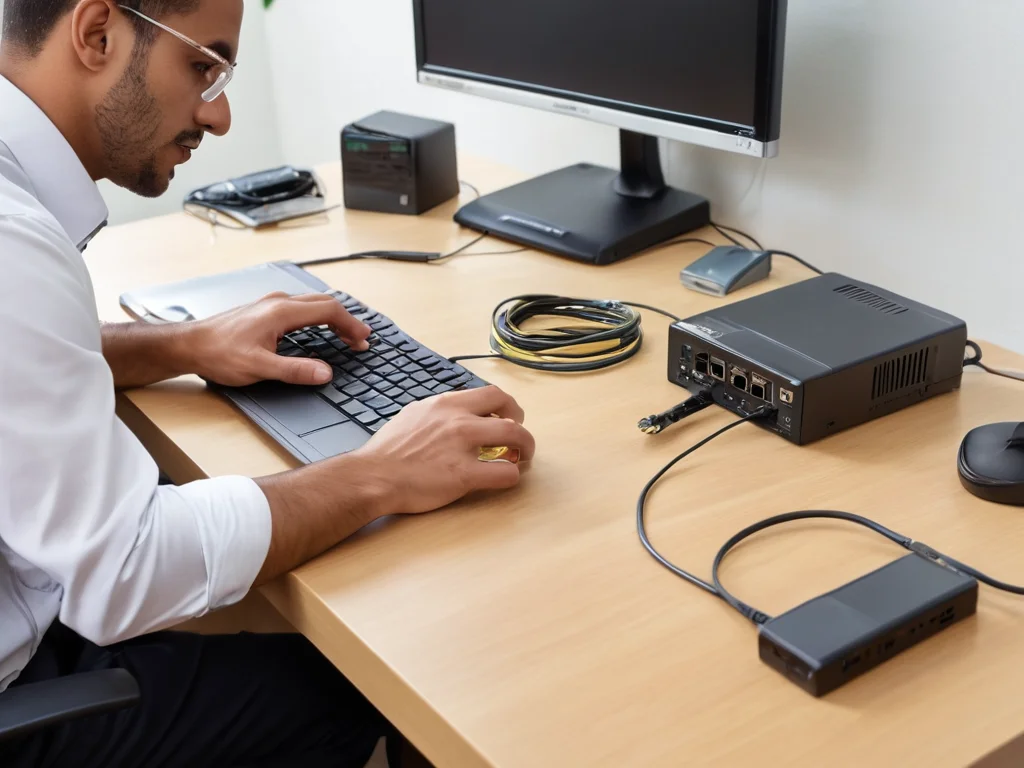
用户在桌面环境下检查手机网络设置,提前排查VPN配置前的潜在问题
接下来要确认你准备使用的VPN服务已经拿到了对应的有效配置参数,不管是用第三方客户端还是系统自带VPN通道配置,都需要提前确认服务端的运行状态,不要拿着已经过期的节点信息直接往系统里填,这是Pixel手机VPN首次使用设置时失败的最常见诱因。
还要提前关闭你手动设置的私人DNS自定义规则,原生Pixel的网络栈不支持代理类服务的多层叠加,同时开启私人DNS和VPN配置的话,系统的网络校验机制会直接拦截VPN的握手请求,导致连不上服务端。
系统原生VPN通道分步设置操作
首先打开Pixel手机的设置应用,依次进入“网络和互联网”选项,找到最下方的VPN分类入口,这个入口的位置和其他国产定制ROM不一样,很多新手会在连接选项里翻半天找不到,优先走系统原生入口配置的稳定性,梯子软件比直接点第三方应用的弹窗引导要高很多。
点击VPN页面右上角的加号按钮,按照你拿到的服务参数依次填入自定义名称、对应连接类型、服务器地址,注意Pixel原生系统支持的VPN类型是固定的,不要选你手里参数不匹配的协议类型,所有信息填完之后直接点击保存,不要急着点连接操作。
保存完配置之后,你会在VPN列表里看到刚添加的配置条目,点击条目输入对应的账号密码,再点击连接,这时候系统会弹出一个“允许VPN监控网络流量”的授权提示,这是安卓系统的标准安全提示,不是你使用的服务有额外隐私风险,确认授权之后状态栏顶部就会出现钥匙形状的VPN标识,代表连接成功。
首次连接异常逐项排查步骤
如果点击连接之后直接提示连接失败,首先回到VPN配置页面检查服务器地址和协议类型是否匹配,很多新手会把IP地址前面多余的http前缀带进去,梯子软件Pixel原生系统的配置框不会自动过滤无效字符,带了前缀的地址肯定无法和服务端完成握手。
如果授权之后状态栏的钥匙图标闪了一下就消失,先去Pixel的电池设置里,找到对应的VPN应用或者系统VPN服务,关闭“受限后台活动”的选项,原生Pixel的自适应电池机制会自动把陌生的后台进程杀掉,首次配置的VPN进程很容易被误判为非必要后台应用,导致后台运行被拦截。
如果连接之后所有应用都打不开网页,梯子加速器先检查你有没有在配置里开启了“通过VPN路由所有流量”的选项,部分VPN服务本身不支持全流量路由,开启之后会导致本地DNS解析完全失效,你可以先取消这个选项再重试连接。
新手常见使用误区提醒
很多刚用Pixel的用户会觉得只要连上VPN就等于所有网络活动都不会被追踪,实际上VPN的隐私边界只存在于你的设备和VPN服务端之间,你的访问记录依然会被服务端留存,不存在绝对的匿名效果,不要轻信相关的不实宣传。
不要随便在公共网络环境下连接来源不明的VPN配置,Pixel的系统授权机制一旦你同意了VPN的流量监控权限,恶意VPN服务就可以读取你设备上所有的明文网络传输内容,反而会大幅提升隐私泄露的风险,选择服务时要确认服务方的合规性。